PDF에서 불필요한 바닥글을 화면 밖으로 잘랐다고 그 글자가 파일에서 삭제된 것은 아닐 수 있습니다. 표시 범위만 바꾼 경우를 직접 만들어 확인했습니다. 이 구분은 문서 여백 정리와 정보 삭제를 혼동하지 않기 위해 필요합니다.
화면에서 사라진 영역
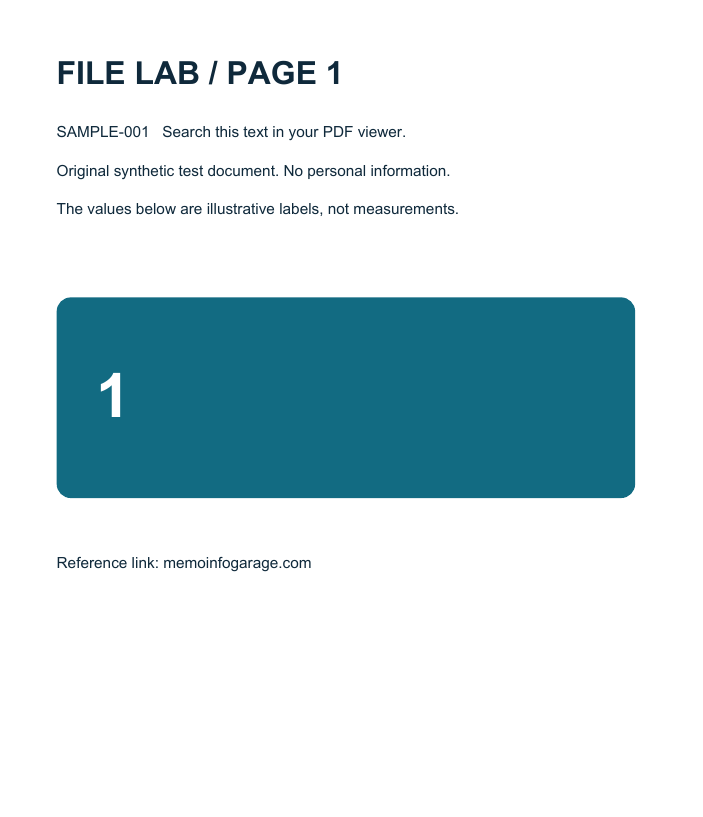
세 페이지 원본의 첫 페이지를 복사하고 CropBox의 아래 경계를 150포인트로 올렸습니다. 원본 바닥글은 아래쪽 50포인트 지점에 있어 새 표시 범위 밖에 놓였습니다. 결과는 cropped-display-only.pdf입니다. 렌더링은 Poppler의 -cropbox 옵션으로 수행해 지정된 표시 범위를 반영했습니다.
표시 범위를 적용한 그림에서는 바닥글이 보이지 않았습니다. 그러나 pypdf 6.10.0으로 텍스트를 추출하면 원본 첫 페이지와 동일한 271자가 나왔고, 바닥글의 memoinfogarage.com 및 1/3 문자열도 남아 있었습니다. 파일 크기가 작아진 것은 한 페이지만 저장한 영향도 있으므로 정보 삭제의 증거가 아닙니다.
여백 자르기와 정보 삭제를 구분하기
여백 자르기의 목적은 읽기 좋은 화면 크기를 만드는 것입니다. 정보 삭제는 특정 내용을 파일에 남기지 않는 것이 목적입니다. 검은 사각형을 덮거나 보이는 영역만 줄이는 방식은 내부 데이터 제거 여부를 별도로 확인해야 합니다.
pypdf 문서도 잘려서 보이지 않는 내용이 실제로 없어진 것은 아닐 수 있다고 설명합니다. 이번 시험은 그 중 CropBox만 변경한 구체적인 사례입니다. 모든 PDF 편집기의 모든 자르기 기능이 동일하게 작동한다는 주장까지 하지는 않습니다.
외부에 전달하기 전 확인 순서
- 문서 편집 목적이 여백 정리인지, 민감한 정보의 실제 삭제인지 정합니다.
- 삭제가 목적이라면 도구가 제공하는 영구 제거·검열 기능의 동작을 확인합니다.
- 저장한 복사본에서 삭제 대상 문장을 검색하고 텍스트를 추출해 검사합니다.
- 주석·첨부·메타데이터 등에 같은 정보가 있는지도 별도로 확인합니다. 본문 검색 한 번으로 모든 숨은 정보 제거가 증명되는 것은 아닙니다.
개인 문서 없이 시험하기
첨부 샘플에는 실제 개인정보가 없습니다. 원본과 cropped-display-only.pdf를 나란히 열어 바닥글이 보이는지 확인한 뒤 추출 기록을 비교하면 됩니다. 자신의 문서를 공개 변환 사이트에 올려 이 원리를 시험할 필요가 없습니다.
‘화면에서 안 보인다’와 ‘파일에서 제거됐다’를 분리해 점검하는 것이 핵심입니다. 이번 결과는 표시 범위를 바꾸는 작업의 한계를 보여 주며, 완전한 개인정보 삭제 절차를 인증하는 검사는 아닙니다.
표시 범위 변경의 동작: pypdf Cropping and Transforming.
실험 조건과 확인 자료
2026년 10월 17일, Windows 환경에서 합성 샘플을 만들고 자동화 코드로 저장·분석했습니다. 실제 회사 문서나 촬영 사진을 사용한 시험은 아닙니다. 특정 앱의 버튼을 직접 눌러 비교한 결과로 해석하지 마세요. 결과가 달라질 수 있는 조건은 본문에 구분했습니다.
실험 원본·결과 파일과 재현 방법에서 샘플 ZIP과 측정 기록을 확인할 수 있습니다.
'PDF 실험' 카테고리의 다른 글
| PDF에서 1·3쪽만 남길 때: 페이지 수보다 내용·순서·링크를 확인해야 하는 이유 (0) | 2026.10.17 |
|---|---|
| PDF 글자가 보이는데 복사가 안 되는 이유: 텍스트형과 이미지형 비교 (0) | 2026.10.17 |

