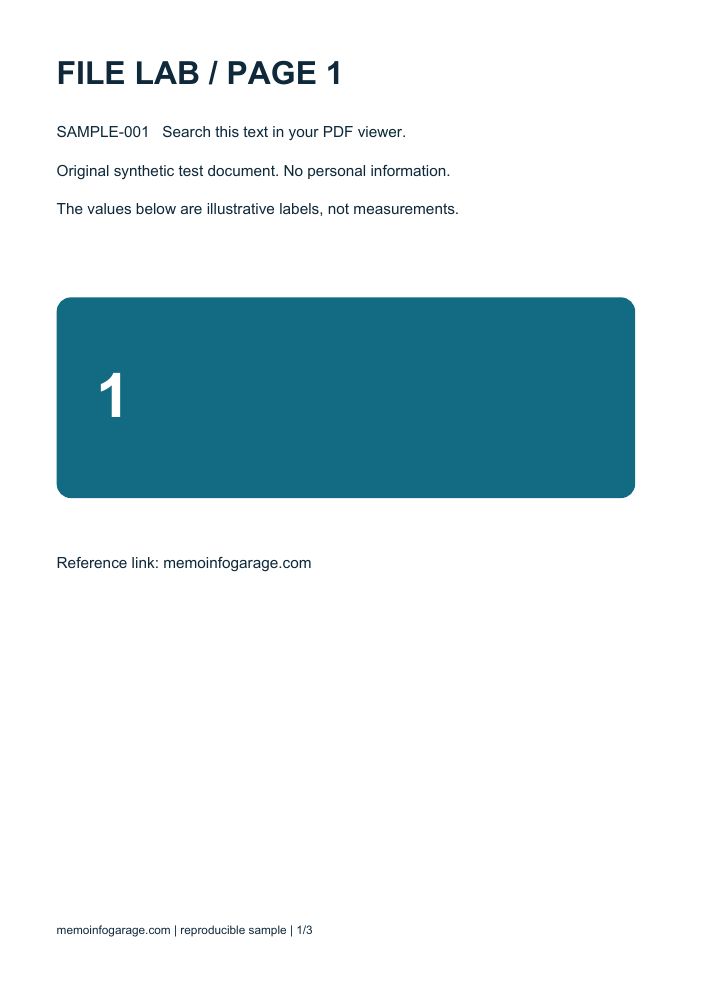
PDF에서 글자가 또렷하게 보인다고 해서 검색하거나 복사할 텍스트가 들어 있다는 뜻은 아닙니다. 같은 문서를 텍스트 PDF와 이미지로만 구성된 PDF로 만들어 비교했습니다. 두 파일은 사람이 보기에는 비슷하지만, 일반 텍스트 추출 결과는 달랐습니다.
외관을 맞추고 저장 구조만 바꾸기
ReportLab 4.4.9로 세 페이지짜리 원본을 만들고, 각 페이지에 SAMPLE-001부터 SAMPLE-003까지의 표식과 외부 링크를 넣었습니다. 원본을 Poppler로 110dpi PNG 이미지로 렌더링한 뒤 그 이미지만 넣은 새 PDF도 만들었습니다. 두 번째 파일에는 OCR을 적용하지 않았습니다.
| 항목 | 텍스트 원본 | 이미지만 넣은 PDF |
| 페이지 수 | 3 | 3 |
| 파일 크기(B) | 4353 | 132838 |
| 페이지별 추출 문자 수 | 271 / 271 / 271 | 0 / 0 / 0 |
| 페이지별 링크 주석 수 | 1 / 1 / 1 | 0 / 0 / 0 |
pypdf 6.10.0의 extract_text 결과에서 원본은 페이지마다 271자가 나왔고 이미지형은 빈 문자열이 나왔습니다. 줄바꿈도 문자 수에 포함했습니다. 이 값은 문서에 적힌 단어 개수가 아니라 해당 추출 함수의 출력 길이입니다. 이미지형이 더 컸지만 모든 PDF에서 같은 배율로 커진다는 뜻은 아닙니다.
자신의 PDF를 진단하는 순서
- 문서에서 정확히 보이는 짧은 표식을 하나 고르고 검색합니다.
- 한 줄을 선택해 메모장 같은 곳에 붙여 봅니다. 모양이 아니라 문자열이 복사되는지 확인합니다.
- 검색이 안 되면 스캔 이미지인지, 접근 제한이나 글꼴 인코딩 문제가 있는지 구분합니다.
- 이미지형이면 원래 문서 파일을 구할 수 있는지 먼저 확인하고, 없을 때 OCR을 검토합니다.
일부 뷰어는 자동 OCR이나 이미지의 문자 인식 기능을 제공합니다. 그 뷰어에서 검색이 된다는 결과와 원본 PDF에 텍스트층이 있었다는 사실은 같지 않을 수 있습니다. 반대로 추출이 실패했다고 해서 항상 이미지형이라고 단정할 수도 없습니다.
OCR 뒤에도 확인할 것
문자를 인식했다고 숫자와 띄어쓰기가 모두 정확해지는 것은 아닙니다. 특히 금액·날짜·표의 열 순서는 원본 화면과 대조해야 합니다. 이번 실험은 OCR 정확도 시험이 아니므로 어떤 OCR 프로그램이 가장 좋다는 결론을 내리지 않습니다.
샘플의 text-source.pdf와 image-only.pdf에서 SAMPLE-002를 검색하고 복사 결과를 비교해 보세요. 외부 링크도 텍스트처럼 보이는 부분과 실제 클릭 가능한 주석이 다를 수 있음을 확인할 수 있습니다.
텍스트 추출과 OCR의 구분: pypdf 공식 텍스트 추출 안내.
실험 조건과 확인 자료
2026년 10월 17일, Windows 환경에서 합성 샘플을 만들고 자동화 코드로 저장·분석했습니다. 실제 회사 문서나 촬영 사진을 사용한 시험은 아닙니다. 특정 앱의 버튼을 직접 눌러 비교한 결과로 해석하지 마세요. 결과가 달라질 수 있는 조건은 본문에 구분했습니다.
실험 원본·결과 파일과 재현 방법에서 샘플 ZIP과 측정 기록을 확인할 수 있습니다.
'PDF 실험' 카테고리의 다른 글
| PDF 아래쪽을 잘라도 글자가 남을까? CropBox와 텍스트 추출 실험 (0) | 2026.10.17 |
|---|---|
| PDF에서 1·3쪽만 남길 때: 페이지 수보다 내용·순서·링크를 확인해야 하는 이유 (0) | 2026.10.17 |

