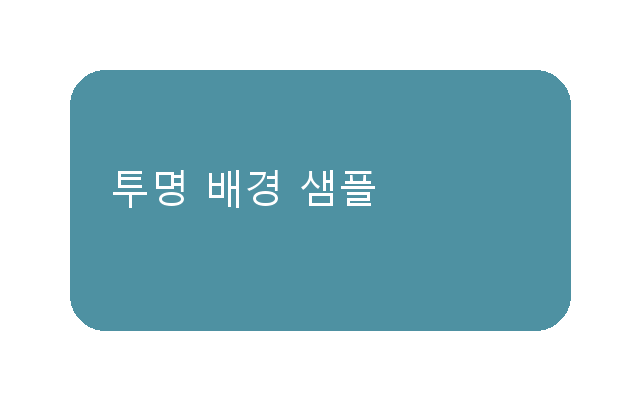
투명 로고를 JPG로 바꾼 뒤 사각형 배경이 나타나는 것은 단순한 파일 이름 문제와 다릅니다. 일반적인 JPG에는 PNG의 알파 투명도를 그대로 담을 수 없습니다. 어떤 배경색 위에 합칠지 정하고 저장해야 결과가 예측 가능합니다.
색이 다른 두 결과를 만든 과정
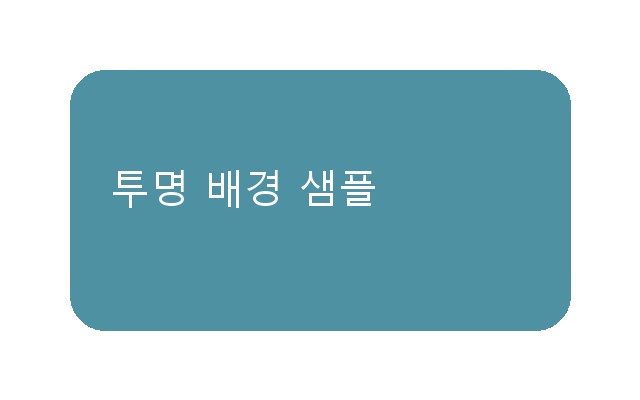
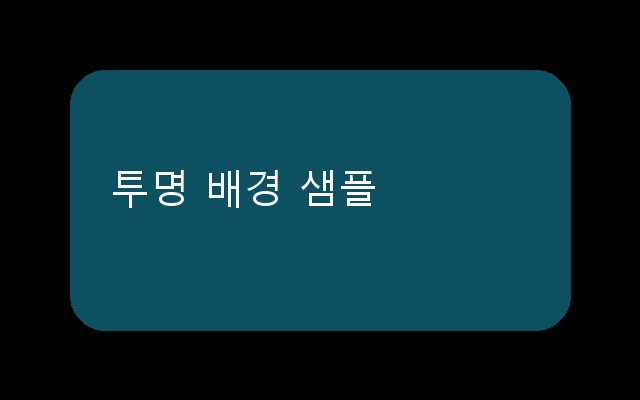
640×400 RGBA 캔버스에 반투명 청록 도형과 흰 글자를 그렸습니다. 캔버스 바깥 영역의 알파는 0, 도형의 알파는 190으로 설정했습니다. 이 원본을 흰색 바탕과 검은색 바탕에 각각 합친 뒤 JPG 품질 90으로 저장했습니다. 원본은 transparent.png, 결과는 flatten-white.jpg와 flatten-black.jpg입니다.
두 JPG는 같은 원본에서 나왔지만 여백뿐 아니라 반투명 도형의 색도 달라집니다. 배경색이 도형을 통해 섞이기 때문입니다. ‘배경만 흰색으로 바꾼다’는 생각으로 처리해도 로고나 그림자가 함께 변할 수 있는 지점입니다.
확인할 세 영역
- 캔버스 모서리: 원본에서는 투명하고 변환본에서는 배경색이 들어갑니다.
- 도형 중앙: 반투명 색과 배경색이 섞여 밝기가 달라집니다.
- 둥근 모서리: 배경과 경계가 자연스럽게 이어지는지 확인합니다.
이미지 뷰어가 투명 영역을 흰색으로 표시할 수도 있습니다. 화면에 흰색으로 보였다는 이유만으로 원본에 흰 픽셀이 저장되어 있다고 판단하지 마세요. 투명 격자 표시가 있는 편집기나 실제 배경색이 다른 페이지에서 비교하면 구별하기 쉽습니다.
사용 목적별 저장 순서
여러 색 배경에 올릴 로고라면 투명도를 지원하는 형식을 유지하고 게시 서비스의 지원 여부를 확인합니다. 흰색 문서에 삽입할 최종 그림이라면 흰 바탕에 합친 복사본을 별도로 만듭니다. 어두운 배경에 쓸 그림은 해당 배경색으로 합친 후보를 확인해야 테두리가 덜 어색합니다.
실험 코드는 RGB 바탕을 만든 뒤 원본의 알파 채널을 마스크로 사용해 합성합니다. 단순히 투명 채널을 버리는 변환과 같은 작업이 아닙니다. 다른 앱에서 검은 배경이 나왔다고 해서 모든 PNG→JPG 변환이 검게 된다고 일반화할 수 없습니다.
원본 보관의 이유
합성해 저장한 JPG에서 흰색이 원래의 글자였는지 배경이었는지를 자동으로 완벽히 구분할 수는 없습니다. 나중에 다른 색 바탕에 쓸 가능성이 있으면 transparent.png를 남겨 두는 편이 좋습니다. 저장 뒤에는 확장자만 확인하지 말고 결과를 다시 열어 모서리와 그림자를 검사하세요.
이미지 모드와 합성 개념: Pillow 공식 Concepts.
실험 조건과 확인 자료
2026년 10월 17일, Windows 환경에서 합성 샘플을 만들고 자동화 코드로 저장·분석했습니다. 실제 회사 문서나 촬영 사진을 사용한 시험은 아닙니다. 특정 앱의 버튼을 직접 눌러 비교한 결과로 해석하지 마세요. 결과가 달라질 수 있는 조건은 본문에 구분했습니다.
실험 원본·결과 파일과 재현 방법에서 샘플 ZIP과 측정 기록을 확인할 수 있습니다.
흰 바탕과 검은 바탕에 합친 결과
아래 두 JPG는 같은 투명 원본을 흰 바탕과 검은 바탕에 각각 합친 파일입니다. 여백뿐 아니라 반투명 도형의 밝기도 비교해 보세요. 게시 화면은 크기가 조정될 수 있으므로 원본 비교에는 자료실 파일을 사용합니다.
'이미지 실험' 카테고리의 다른 글
| PNG 확장자를 JPG로 바꾸면 변환될까? 파일 내부 형식과 해시로 확인 (0) | 2026.10.17 |
|---|---|
| 이미지 용량 줄이기: 가로 크기 축소와 JPG 품질 낮추기는 무엇이 다를까 (0) | 2026.10.17 |
| PNG·JPG·WebP, 어떤 파일이 작을까? 글자 이미지와 노이즈로 비교 (0) | 2026.10.17 |

